संदेश

अप्रैल, 2012 की पोस्ट दिखाई जा रही हैं

एक मजेदार टूल - लांची

चित्र
Launchy दोस्तों कम्प्यूटर पर काम करते समय आपको अगर एम एस ऑफिस/ वर्ड खोलना हो तो आप क्या करेंगे? सबसे पहले Start पर क्लिक करेंगे उसके बाद आप Programme=>Microsoft Office पर क्लिक करना होगा। यानि ज्यादा समय खर्च होगा। ऐसी और भी कई एप्लीकेशन होंगी जिसे आपको programme में खोजना पड़ेगा। अगर आप इस झंझट से बचना चाहें तो आपके लिये एक मजेदार टूल प्रस्तुत है। इस टूल का नाम है "लांची"। यह यूनिकोड को भी सपोर्ट करता है इसमें कोई भी भी शब्द लिख कर उसे सीधे गूगल में खोजा जा सकता है। इस टूल को डाउनलोड करने और इन्स्टाल करने के बाद यह चुपचाप छिपकर काम करता रहता है। जब भी आपको कोई एप्लीकेशन खोलनी हो बस एक बार Alt और स्पेसबार दबा दीजिये, यह टूल सामने दिखने लगेगा। जहाँ कर्सर ब्लिंक हो रहा है आप अपनी मनपसन्द एप्लीकेशन के एकाद शब्द लिखिये ( मसलन पावर पोइन्ट के लिये Power , एक्सेल के लिये Exc आदि) और जैसे ही एप्लीकेशन दिखे आप इन्टर बटन दबा दीजिये, बस कुछ ही सैकण्ड में एप्लीकेशन खुल जायेगी। इससे एप्लीक्शन खोलने पर मुझे कुछ ज्यादा तेज खुलने की गति कुछ ज्यादा तेज महसूस होती है। तो मित्...

काम के फ्री सोफ्टवेयर a to z भाग - 3 ब

चित्र
दोस्तों पिछली प्रविष्टि में "D" लैटर कुछ सॉफ्टवेयर दिए थे, आज मैं उपस्थित हु "D" लैटर के बाकि फ्री और उपयोगी सॉफ्टवेयर के साथ, डाउनलोड लिंक नाम में हि है। १. Ditto - ये सॉफ्टवेयर standard windows clipboard का extension है। ये सॉफ्टवेयर एक साथ clipboard पर सारे आइटम को सेव कर है और आपको मदद करता है कही भी इम्पोर्ट करने में। २. DreamMaker - ये सॉफ्टवेयर आपको अपना Animation बनाने में मदद करता है। जैसे की animated वालपेपर। ३. Drive Backup Express - यह सॉफ्टवेयर बहुत ही आसन तरीके से आपके किसी drive का backup लेता है और वही सेव करता है जहा आप चाहते है। और फिर रिस्टोर भी कर देता है जब आप चाहते है। ४. Duplicate Picture Finder - यह सॉफ्टवेयर आपके कंप्यूटर में रखे डुप्लिकेट image को ढूंढ़ के बता देता है। लेकिन अब इसमे अलग क्या है जो दुसरे सॉफ्टवेयर में नहीं है। यह image name से सर्च नहीं करता है बल्कि इमेज को visual comparision करता है। दो नाम होने के बावजूद अगर इमेज visualy सेम है तो बता देता है। ५. DVD Flick - यह open source का multithread...

काम के फ्री सोफ्टवेयर a to z भाग - 3 अ

चित्र
दोस्तों पिछली पोस्ट में अपने "C" लेटर वाले सॉफ्टवेयर के बारे में जाना आज मैं उपस्थित हु "D" लैटर के फ्री सॉफ्टवेयर  के साथ , डाउनलोड लिंक नाम में हि है। १. Daphne - ये एक छोटा सा application मुख्यत Task Manager का रिप्लेसमेंट है। इसका यूज़ विंडोज प्रोसेस को kill , control , और debugg करने में होता है। यह सॉफ्टवेयर  Task Manager की तरह CPU usage, Process ID, Process name, Full path (arguments), Priority, Class (Process / Service), Current memory usage, Peek memory usage, Current swap usage, Peek swap usage और Number of threads आदि की डिटेल जानकारी देता है। २. Default Programs Editor - यह प्रोग्राम विंडोज का powerful फाइल अस्सोसिअसन यूटिलिटी है। इसकी सहायता से आप स्टार्ट अप के default प्रोग्राम को एडिट कर सकते है। मतलब हटा सकते है और जोड़ सकते है। ३. Defraggler - Ccleaner बनाने वाली manufacturing कंपनी पिरिफोर्म का एक और ग्रेट प्रोग्राम। यह बिना पूरी drive को डीफ्रेग किये बिना किसी फाइल या फोल्डर को सेकंडो में डीफ्रेग करती है। बहुत अच्छा प्रोग्रा...

काम के फ्री सोफ्टवेयर a to z भाग -२

चित्र
मित्रों पिछली प्रविष्टि में A से शुरू होने वाले सॉफ्टवेयर के बारे में बता चूका हूँ, आज करते है C से शुरू होने वाले सॉफ्टवेयर की बाते,  डाउनलोड लिंक इसके नाम मैं हि है - १. CamStudio - यह सॉफ्टवेयर आपके स्क्रीन पर होने वाली सारी गतिविधिओ को रिकॉर्ड करके विडियो फाइल में बना देता है। आजकल बनाने वाली सारी tutorial फाइल इसी सॉफ्टवेयर को इस्तेमाल करके बनती है। २. CCAuto Updater यह सॉफ्टवेयर CCleaner, Recuva, Defraggler and Speccy जैसे सॉफ्टवेयर को ऑटोमेटिक अपडेट करता है। ३. CCleaner - यह सॉफ्टवेयर आपके सिस्टम के जंक फाइल, टेम्प फाइल को remove करता है। इसमें registry cleaner, cookie manager, program uninstall manager, और एक startup program manager feature होता है। वास्तव में all in one utility । ४. CCEnhancer - छोटा सा टूल जो की CCleaner में २७० और नए feature जोड़ता है और उनको support देता है। ५. CDBurnerXP - एक application जो CDs , DVDs ,(Blu-Ray और HD-DVDs ) को write करता है। इसके द्वारा आप ISO image भी बर्न कर सकते है। multilanguage interface के साथ। ६. Cla...

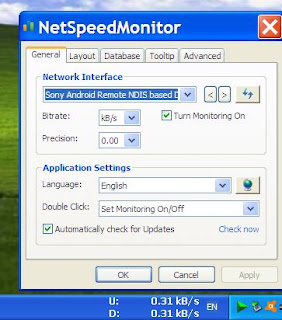
नेट स्पीड मोनिटर

चित्र
नेट स्पीड मोनिटर हल्का और आसान टूल है जो आपकी टास्कबार में जुडकर आपको आपके अपलोड और डाउनलोड की पूरी सटीक सुचना देता है। साइज़- 3.18 एमबी  डाउनलोड यहाँ से कीजिये

गूगल सर्च इंजन का सही उपयोग कैसे करें

चित्र
Google Search Engine का लोगो  आज हम में से ज़्यादातर लोग Google का इस्तेमाल रोज़ करते हैं, लेकिन अक्सर सिर्फ सवाल टाइप करने तक ही सीमित रहते हैं। जबकि Google Search Engine सिर्फ जानकारी ढूंढने का जरिया नहीं, बल्कि एक ऐसा स्मार्ट टूल है जिसे सही तरीके से इस्तेमाल किया जाए तो यह कैलकुलेटर, कन्वर्टर, टाइम-फाइंडर और बहुत कुछ बन सकता है। इस पोस्ट में उसी Google को थोड़ा समझने और बेहतर तरीके से इस्तेमाल करने की बात की गई है। गूगल सर्च इंजिन को केलकुलेटर के तौर पर प्रयोग करें सर्च बॉक्स में कोई भी गणितीय एक्सप्रेसन टाइप करें जैसे कि – 5*23 + 3*44 – 87 [गूगल सर्च इंजन जोड़ (+), घटाना (-), गुणा (*), भाग (/), घात (^), और वर्गमूल (sqrt) की गणना कर सकता है।] आज के समय के कुछ नए उदाहरण आज Google सिर्फ टाइप करने तक सीमित नहीं है। अब आप Voice Search के ज़रिये बोलकर सवाल पूछ सकते हैं, जैसे “आज दिल्ली का मौसम कैसा है” या “भारत में अभी कितना समय है”। इसके अलावा कई सवालों के जवाब Google सीधे ऊपर ही दिखा देता है, जिससे अलग-अलग वेबसाइट खोलने की ज़रूरत नहीं पड़ती। आज Google में आप सीधे तुलना भी कर ...

हार्ड डिस्क और पेन ड्राइव के पार्टीशन बनाने का छोटा सा फ्री टूल

चित्र
Active Partition Manager नाम का छोटा सा टूल आपके हार्ड डिस्क और पेन ड्राइव के पार्टीशन बनाने के काम आता है। इसमें निम्न सुविधाएँ शामिल हैं:     एक पार्टीशन या तार्किक ड्राइव बनाएँ।     प्रारूप एक तार्किक ड्राइव या पार्टीशन (FAT16, FAT32, NTFS)     असाइन करें या पार्टीशन के गुणों को बदलने।     प्रारूप NTFS के रूप में एक फ्लैश मेमोरी।     एक पार्टीशन या तार्किक ड्राइव हटाएँ।      FAT32 पार्टीशन आकार में 32GB (ऊपर 1TB के लिए) की तुलना में अधिक से अधिक बनाएँ।     सक्रिय के रूप में मार्क पार्टीशन।     एक USB फ्लैश मेमोरी डिवाइस पर कई पार्टीशन बनाएँ।     एक पार्टीशन, तार्किक ड्राइव या हार्ड ड्राइव डिवाइस के गुण देखें। साइज़ - 4.28 MB डाउनलोड लिंक 1 डाउनलोड लिंक 2 इस्तेमाल का तरीका आपको इस  बुक में दिया गया है।

काम के फ्री सोफ्टवेयर a to z भाग -१

चित्र
आज मैं आपके लिए लेकर आया हूँ फ्री सॉफ्टवेयर की लिस्ट,  डाउनलोड लिंक इसके नाम मैं हि है। १. AbiWord यह एक multi - platform , word processing प्रोग्राम है जो MS Word के बराबर है। यह word processing के अलग अलग task करने में इस्तेमाल  होता है। २. Active ISO Burner - यह सॉफ्टवेयर आपको CD-R, DVD-R, DVD+R, CD-RW, DVD-RW, DL DVD+RW, HD DVD और Blu-ray Disc आदि पर ISO Image लिखने की सहूलियत देता है। ३. Absolute Uninstaller - यह सॉफ्टवेयर widows Add remove program की तरह काम करता है लेकिन उससे ज्यादा Powerfull है। Widows Add remove प्रोग्राम आपके किसी प्रोग्राम को पूरी तरह uninstall नहीं करता है। पीछे टूटे हुए रजिस्ट्री keys और अनावश्यक  files हार्ड डिस्क में छोड़ देता है। यह JUNK FILES आपके सिस्टम को स्लो कर देते है। ये सॉफ्टवेयर सेकंडो में किसी प्रोग्राम को पूरी तरह से uninstall करता है और न कोई JUNK फाइल छोड़ता है। User frndly है और सिस्टम के performance को बढ़ता है। ४. Ad Aware Free - Adware और Spyware हटाने का बहुत अच्छा application । ५. Adobe Flash Player - ...

विंडो एक्सपी में बढ़ाएं इंटरनेट स्पीड

चित्र
अगर आपके पीसी में लेटेस्ट हार्डवेयर है और ब्रॉडबैंड प्लान 512 केबीपीएस से ज्यादा है और फिर भी नेट स्लो चल रहा है तो यह ट्रिक कुछ हद तक स्पीड बढ़ा सकती है, लेकिन लाइटनिंग स्पीड की उम्मीद कतई न करें। विंडो एक्सपी में इंटरनेट स्पीड बढ़ाने के लिए अपने डेस्कटॉप में जाएं और My computer पर राईट क्लिक करे। फिर properties में जाएं और उसके HARDWARE टैब पर क्लिक करें। अब Device Manager ऑप्शन को खोलें। इसके बाद डिवाइस मैनेजर का विंडो खुलेगा। अब डिवाइस मैनेजर में Ports मेन्यू में जाएं और उसमें Communication Port पर डबल क्लिक करें। डबल क्लिक करने पर कम्यूनिकेशन पोर्ट प्रॉपर्टीज का विंडो खुलेगा, उसमें Port setting टैब पर क्लिक करें। अब उसके "Bits per second" को 128000 तक बढ़ा दीजिए फिर उसके बाद "Flow control" को Hardware ऑप्शन पर सेट कर दें। सारी सेटिंग को अप्लाई करने के बाद अपने सेट को रिस्टार्ट कर लें।

विन्डोज़ XP में रिसाइकिल बिन को को वापस लाना

चित्र
मित्रों आप पिछली पोस्ट से रिसाइकिल बिन को डिलीट करना तो सीख गयें है,  अगर उसे वापस लाना हो तो क्या किया जाये? आप निम्न चरण अपनाएँ। Go to START > RUN Type regedit HKEY_LOCAL_MACHINE\SOFTWARE\Microsoft\Windows\Curr entVersion\Explorer\Desktop\NameSpace\ अब NameSpace पर राइट क्लिक करें और एक new key बनाएँ। फिर उस की को रिनेम करें {645FF040-5081-101B-9F08-00AA002F954E} फिर default value में Recycle Bin लिखें | और कंप्यूटर रिस्टार्ट करें, रिसाइकिल बिन वापस आ जाएगी।

विन्डोज़ XP में रिसाइकिल बिन को डिलीट करने का दूसरा तरीका

चित्र
पिछली पोस्ट में अपने पढ़ा की रिसाइकिल बिन को डिलीट कैसे करें  अब जाने विन्डोज़ XP में रिसाइकिल बिन को डिलीट करने का दूसरा तरीका Go to START > RUN Type regedit HKEY_LOCAL_MACHINE\SOFTWARE\Microsoft\Windows\Curr entVersion\Explorer\Desktop\NameSpace\ {645FF040-5081-101B-9F08-00AA002F954E} अब इस की (key) को डीलीट करें . i.e {645FF040-5081-101B-9F08-00AA002F954E} अब रजिस्ट्री एडिटर को बंद करके कंप्यूटर रिस्टार्ट करे।

XP में रिसाइकिल बिन को डिलीट करें

चित्र
क्या आप रिसाकिल बिन को डिलीट करना चाहते हैं? यदि हाँ तो निम्न चरण अपनाएं यदि आप XP Pro इस्तेमाल करते हैं तो निम्न चरण आजमायें --------> Go to START > RUN Type GPEDIT.MSC Navagate to USER CONFIGURATION >ADMINISTRATIVE TEMPLATES >Click on DESKTOP, On the right hand pane find " Remove Recycle Bin icon on the desktop " , double left click on it to ENABLE it. यदि आप XP Home इस्तेमाल करते हैं तो निम्न चरण आजमायें --------> Create or modify the following registry entry Go to START > RUN Type regedit HKEY_CURRENT_USER\Software\Microsoft\Windows\Curre ntVersion\Explorer\HideDesktopIcons\NewStartPanel {645FF040-5081-101B-9F08-00AA002F954E} REG_DWORD 0x00000001

बदलिए अपने रिसाइकल बिन का नाम

चित्र
विंडोज विस्टा में तो यह सीधे तरीके से हो जाता हैं लेकिन विंडोज एक्सपी में इसे इसे रीनेम करने का आप्शन ही नही आता। अगर आप भी अपने Recycle Bin का नाम बदलना चाहते हैं तो पढ़े यह आसन सा तरीका- रन(RUN) कमांड खोलकर उसमे REGEDIT लिखकर इंटर की प्रेस करें। आपके इंटर करते ही Registry Editor नाम का विंडो खुलकर आ जायेगा, अब उसमे Edit आप्शन पर जाकर Find आप्शन पर क्लिक करें या कण्ट्रोल के साथ F प्रेस करें और उसमे टाइप करें 645FF040 इसके बाद Find Next पर क्लिक कर दे अब विडो के दाहिने तरफ आपको Default लिखा दिखाई देगा, उस पर डबल क्लिक करें value data में जाकर अपना मनचाहा नाम लिखकर ओके कर दे। उसके बाद रजिस्ट्री एडिटर को क्लोज करके डेस्कटॉप पर जाकर रिफ्रेश(Refresh) करेंअब आपको Recycle Bin की जगह आपका मनचाहा नाम लिखा दिखाई देगा। ध्यान दे -सर्च कराते समय -Match whole string only पर चेकमार्क किये बिना ही सर्च कराये।